Intelligent Provisioning در سرور HP یک ابزار مدیریت سرور است که امکانات متعددی برای پیکربندی سریع و خودکار سرور ارائه میدهد. با استفاده از این ابزار میتوانید سیستم عامل را نصب کنید، RAID را پیکربندی کنید، درایورها و firmware را بهروزرسانی کنید، کارتهای شبکه را تنظیم کنید و خطاهای سختافزاری را شناسایی و رفع نمایید.
مراحل ورود و استفاده از Intelligent Provisioning در سرور HP
برای ورود به Intelligent Provisioning در سرور HP باید بعد از روشن کردن سرور بلافاصله F10 (یا برخی مدلها F9) را فشار دهید تا وارد Intelligent Provisioning شوید.
برای دریافت کلیه خدمات سرور اچ پی با شماره تلفن 02163877763 یا 09355213763 تماس بگیرید.
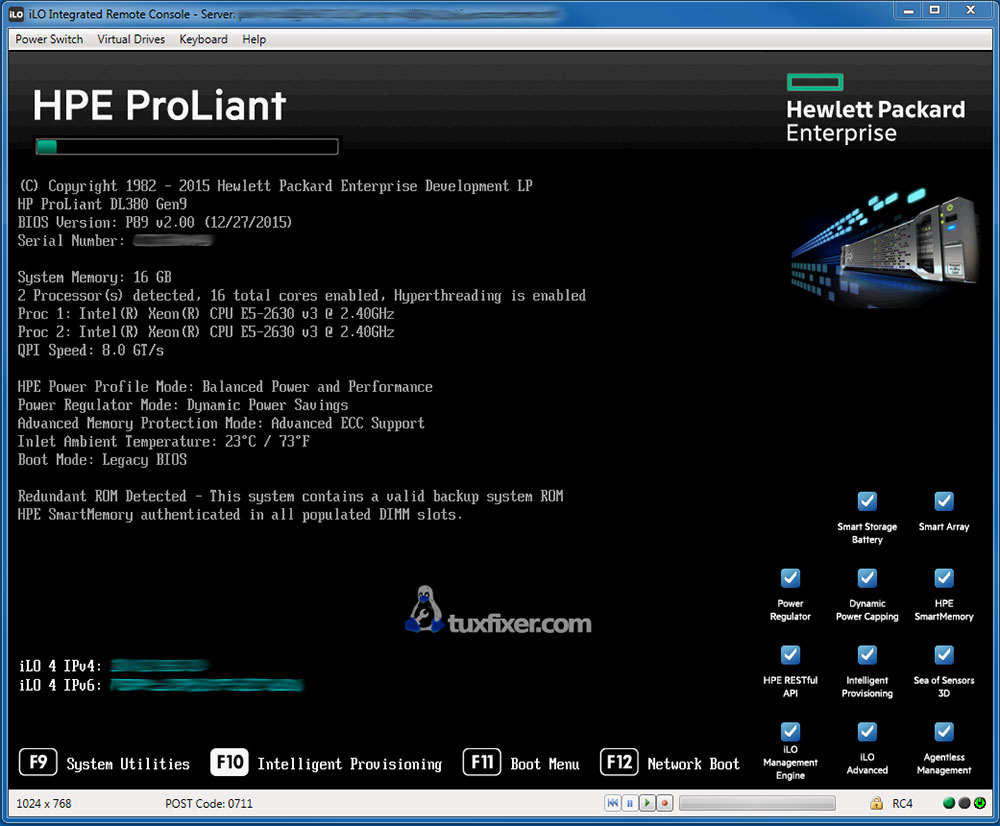
انجام پیکربندی RAID با استفاده از Intelligent Provisioning در سرور HP
اگر در منوی اصلی، گزینهی Configure یا Configure and Install را انتخاب کنید میتوانید برای پیکربندی RAID و همزمان نصب سیستم عامل، از این قسمت اقدام کنید. در ادامه ما کاربرد و عملکرد گزینه های موجود در قسمت Perform Maintenance را هم توضیح خواهیم داد. اما اگر بخواهید از این گزینه استفاده کنید می توانید به این روش اقدام کنید.
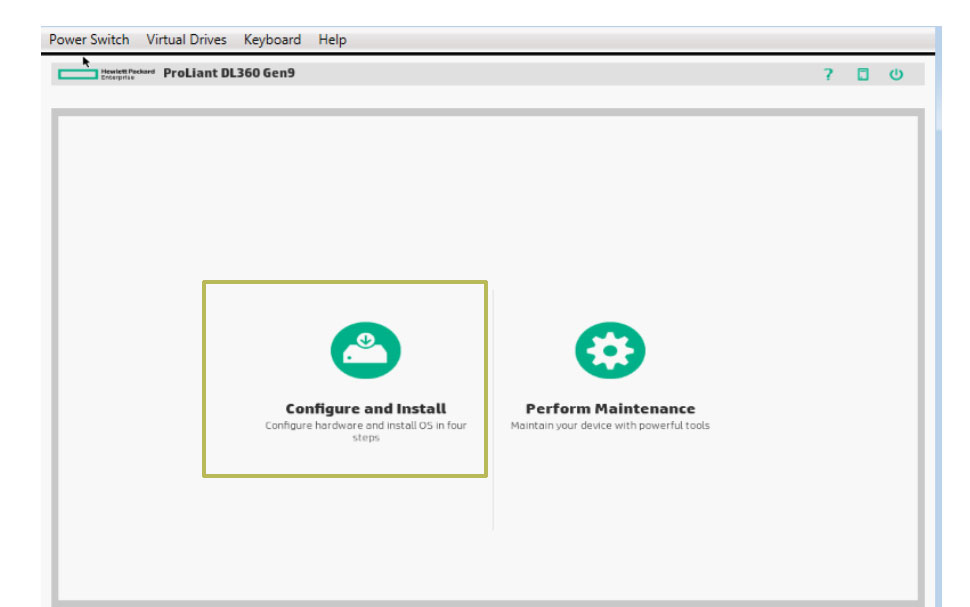
برای پیکربندی RAID و همزمان نصب سیستم عامل، Configure and Install را انتخاب نمایید.
گزینهی Create Array را بزنید و سپس روش RAID (0، 1، 5، 6 و غیره) را انتخاب کنید.
تعداد دیسکها، حالت Hot-Spare و سایر تنظیمات را اعمال کنید.
تنظیمات را بررسی و با Finish تأیید کنید.
نصب سیستم عامل با استفاده از گزینهی Configure and Install
اگر گزینهی Configure and Install را انتخاب کردهاید، مراحل نصب سیستم عامل را طبق دستورالعمل اجرا کنید.
سرور را ریاستارت کنید تا تنظیمات RAID اعمال شود و هاردها ترکیب شوند.
شناسایی و رفع خطاهای سختافزاری:
از منوی System Diagnostic یا Maintenance and Diagnostics، گزینهی Run Insight Diagnostics را اجرا کنید.
ابزار بهصورت خودکار تمامی قطعات سختافزاری را بررسی کرده و خطاها را لیست میکند.
توضیحات و راهحلهای پیشنهادی برای رفع خطاها توسط Intelligent Provisioning ارائه میشود.
کاربرد قسمت مدیریت سیستم و شبکه
Boot Manager: برای مدیریت ترتیب بوت و تنظیم بوتهای مختلف.
Network Configuration Utility: برای پیکربندی کارتهای شبکه و اطمینان از عملکرد صحیح شبکه.
Launch HP Tools: دسترسی به سایر ابزارهای کاربردی مدیریت سرور.
بهروزرسانی Firmware و درایورها:
Intelligent Provisioning امکان آپدیت خودکار Firmware و درایورهای سختافزاری را فراهم میکند تا سرور همیشه با آخرین نسخهها کار کند.
نکات کاربردی
قبل از پیکربندی RAID، نوع و ظرفیت هاردها را بررسی کنید تا از عملکرد صحیح آرایه مطمئن شوید.
تغییر تنظیمات RAID و بوت میتواند باعث از دست رفتن دادهها شود؛ حتماً قبل از تغییرات از اطلاعات بکاپ تهیه کنید.
استفاده از ابزار Diagnostics باعث کاهش خطاهای سختافزاری و افزایش پایداری سرور میشود.
استفاده از Perform Maintenance در Intelligent Provisioning
اگر بعد از انتخاب گزینه F10 شما گزینهی Perform Maintenance را انتخاب کرده باشید وارد صفحهای میشوید که شامل چندین بخش اصلی برای نگهداری سرور است در زیر بخش های مهم و اصلی این صفحه همراه با عملکرد آنها را توضیح میدهیم:
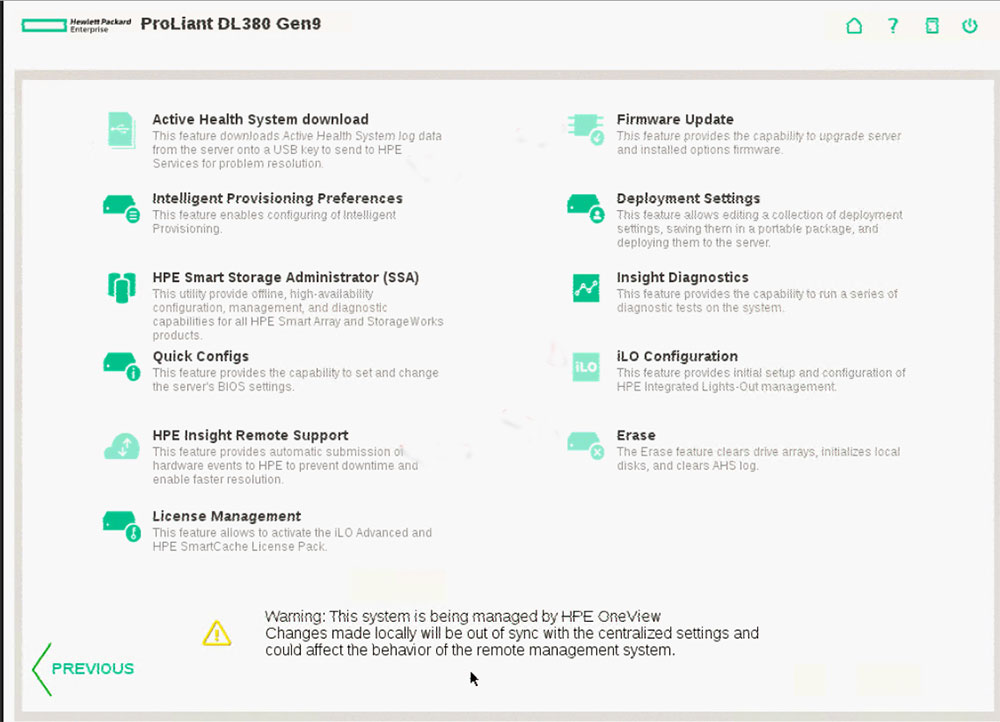
در ادامه هر کدام از گزینههای Perform Maintenance در Intelligent Provisioning سرورهای HPE را به صورت کامل و کاربردی توضیح میدهم:
1️⃣ Active Health System Download
این گزینه امکان دانلود اطلاعات سلامت سرور و گزارشهای Active Health را فراهم میکند. این گزارش شامل وضعیت سختافزار، تنظیمات BIOS/iLO، لاگهای سیستم و اطلاعات دقیق آرایههای RAID است و برای تحلیل مشکلات پیچیده یا ارسال به پشتیبانی HPE استفاده میشود.
2️⃣ Intelligent Provisioning
با این گزینه میتوانید دوباره به محیط Intelligent Provisioning دسترسی پیدا کنید تا سیستمعامل را نصب یا مجدداً پیکربندی کنید، RAID بسازید، درایورها را بهروزرسانی کنید و تنظیمات شبکه و سختافزار را اصلاح نمایید.
3️⃣ HPE Smart Storage Administrator (SSA)
این ابزار اختصاصی مدیریت RAID و Storage است. با استفاده از SSA میتوانید آرایههای موجود را مدیریت کنید، RAID جدید بسازید، دیسکهای Hot Spare اضافه کنید یا آرایهها را بدون حذف اطلاعات تغییر دهید.
4️⃣ Quick Configs
این گزینه امکان اجرای پیکربندی سریع سیستم را فراهم میکند. با Quick Configs میتوان تنظیمات پایه مانند RAID، بوت و شبکه را به سرعت اعمال کرده و سرور را برای نصب سیستمعامل آماده کرد.
5️⃣ HPE Insight Remote Support
این گزینه برای فعالسازی و مدیریت قابلیت Remote Support سرور استفاده میشود. سرور به صورت خودکار مشکلات و هشدارها را به HPE Insight ارسال میکند تا تحلیل و پشتیبانی از راه دور انجام شود.
6️⃣ License Management
مدیریت مجوزهای نرمافزاری و سختافزاری سرور از جمله امکانات iLO Advanced یا قابلیتهای اضافی Smart Array در این بخش انجام میشود. میتوان مجوزها را اضافه، فعال یا غیرفعال کرد.
7️⃣ Firmware
با این گزینه میتوان Firmware تمام اجزای سرور شامل iLO، RAID Controller، کارت شبکه و BIOS را بهروزرسانی یا نسخههای قبلی را بازیابی کرد. این ابزار برای بهبود پایداری و امنیت سرور حیاتی است.
8️⃣ Deployment Setting
این بخش برای تنظیم و ذخیره پیکربندیهای نصب سیستمعامل و Intelligent Provisioning استفاده میشود تا بتوان در سرورهای مشابه یا در نصبهای بعدی به سرعت همان تنظیمات را اعمال کرد.
9️⃣ Insight Diagnostics
اجرای تستهای سختافزاری سرور برای شناسایی مشکلات CPU، RAM، هارد، کنترلر RAID و کارت شبکه است. تستها شامل Quick Test و Extended Test میشوند و گزارش کامل خطاها را ارائه میدهد.
🔟 iLO Configuration
تنظیم پارامترهای iLO شامل IP، دسترسیهای کاربری، تنظیمات امنیتی و شبکه از طریق این گزینه انجام میشود. این امکان مدیریت و مانیتورینگ سرور از راه دور را فراهم میکند.
1️⃣1️⃣ Erase
این گزینه برای پاکسازی کامل دادهها و ریست هاردها یا آرایهها به کار میرود. معمولاً قبل از نصب مجدد سیستمعامل یا تغییر RAID از آن استفاده میشود و تضمین میکند که اطلاعات قبلی قابل بازیابی نباشند.
نکات حرفهای استفاده از Perform Maintenance
قبل از اعمال هر تغییر یا آپدیت، از اطلاعات مهم بکاپ بگیرید.
Perform Maintenance هیچ دادهای را حذف نمیکند مگر در بخش پیکربندی RAID که صریحاً دستور پاک کردن آرایه داده شود.
برای بررسی سلامت سرور و شناسایی خطا، ابتدا Diagnostics را اجرا کنید و سپس به Firmware Update یا System Maintenance بپردازید.
اگر سرور از راه دور مدیریت میشود، iLO امکان انجام Maintenance را بدون حضور فیزیکی فراهم میکند.
Intelligent Provisioning برای همه مدلهای نسل 8 به بعد سرور HP در دسترس است و مراحل ممکن است بسته به مدل کمی متفاوت باشد.