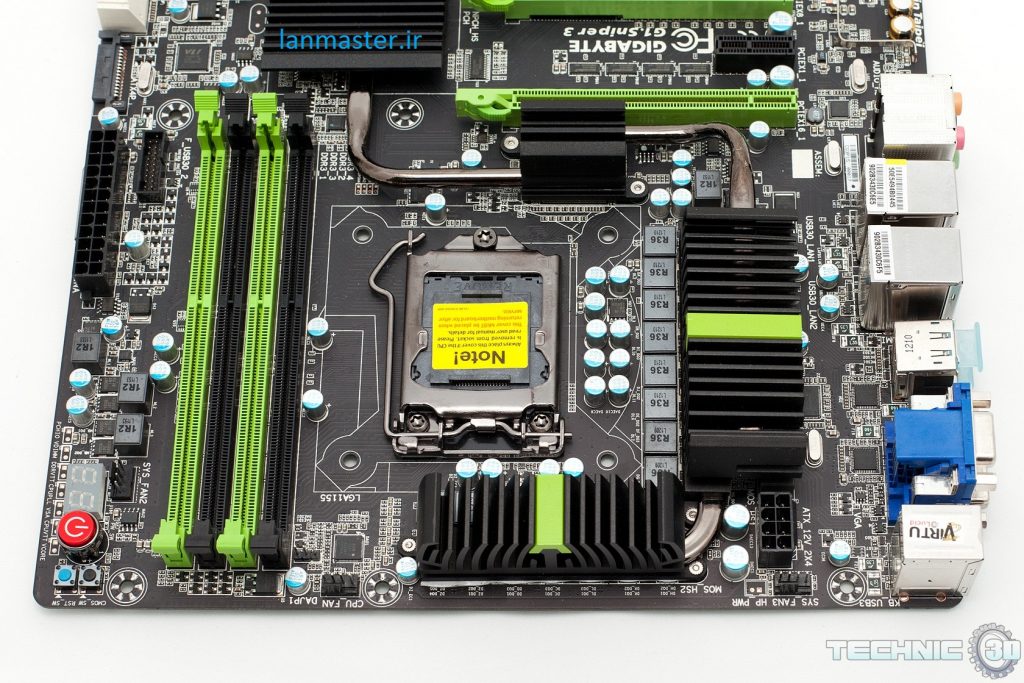
تنظیمات مربوط به پاور در بایوس (BIOS) مادربورد، بخش مهمی از تنظیمات سیستم های کامپیوتری هستند. این تنظیمات به کاربر اجازه میدهند تا رفتار و عملکرد تامین برق و پاور مورد استفاده در کامپیوتر را تعیین کنند. در این مقاله، به بررسی تنظیمات مربوط به پاور در بایوس مادربوردهای مختلف خواهیم پرداخت و نکاتی را برای بهینهسازی عملکرد سیستم ارائه خواهیم داد.
اولین کار برای انجام تنظیمات پاور در مادربورد ورود به آن است. برای اطلاع از دکمه های مخصوص به بایوس مادربورد سیستم خود این مطلب را بخوانید.
تنظیمات اصلی پاور در بایوس مادربورد
Power On/Off Settings:
در بایوس میتوانید تایمرهای مختلفی را برای روشن و خاموش شدن کامپیوتر تنظیم کنید. این تایمرها معمولاً با نامهای “Power On by RTC Alarm” یا “AC Power Loss Restart” و یا Resume by Alarm یا شناخته میشوند. این گزینه برای تنظیم روشن شدن کامپیوتر به صورت خودکار در زمان و روز مشخصی از ماه (یا هر روز) است.
بهعنوانمثال، بعضی از مسولان شبکه از این گزینه استفاده میکنند تا اطمینان حاصل کنند کامپیوترها مثلا هر روز راس یک ساعت مشخص روشن شوند و آپدیتهای جدید مایکروسافت را دریافت کنند یا شرکتها و ادارهها از آن برای روشن شدن و اجرای کامپیوتر هنگام آغاز کار کارمندان بهره میگیرند.
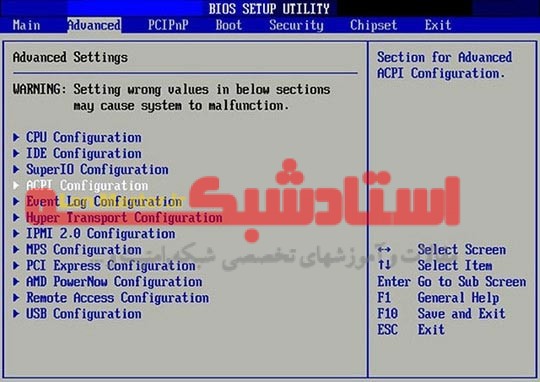
ACPI Settings:
Advanced Configuration and Power Interface (ACPI) یک استاندارد مهم برای مدیریت انرژی در سیستمهای کامپیوتری است. در این بخش میتوانید ویژگیهای مربوط به ACPI را فعال یا غیرفعال کنید. این تنظیمات میتوانند تأثیر زیادی بر مصرف انرژی سیستم داشته باشند.
PME Event Wake Up:
وقتی این گزینه Enable باشد با هر سیگنال به کارت شبکه ای که در PCI است و از این ویژگی پشتیبانی میکند، سیستم روشن خواهد شد. یعنی کامپیوتر برای روشن شدن با استفاده از تکنولوژی WoL در وضعیت کاملا خاموش نیاز دارد تا بایوس از قابلیت بیدار شدن از طریق (PME (Power Management Event پشتیبانی کند.
شاید برای شما هم پیش آمده باشد که ناگهان در نیمهشب متوجه شده باشید سیستم شما روشن است؛ در حالی که مطمئن بودید قبل از رفتن به رختخواب آن را کاملاً خاموشکردهاید. در اینگونه موارد، PME ( سرنامPower Management Event) متهم ردیفاول محسوب میشود. بعضی مواقع تحت عنوان WoL (سرنامWake on LAN) هم ممکن است آن را ببینید. اگر این گزینه را فعال کنید، با هر فعالیت شبکه یا حتی یک سیگنال الکتریکی اتفاقی، کامپیوتر روشنمیشود.
Fan Control:
مدیریت فنهای خنککننده نیز از تنظیمات پاور مهم میباشد. معمولاً در بخشی به نام “Hardware Monitor” یا “PC Health” میتوانید سرعت فنها را تنظیم کرده و دمای مؤثر را نظارت کنید تا سیستم شما به طور بهینه خنک شود.
تنظیمات مدیریت انرژی در بایوس مادربورد
Power Management:
در این بخش، میتوانید تنظیمات مربوط به مدیریت انرژی را تغییر دهید. این شامل تنظیم زمانهای خواب (Sleep) و سازگاری با استانداردهای انرژی مختلف میشود. معمولاً میتوانید تنظیمات انرژی متعددی برای عملکرد در حالتهای مختلف (مثل حالت خواب و حالت روشنایی) انجام دهید.
Power Supply Idle Control:
این تنظیم به شما امکان میدهد تا رفتار پاور در زمانهایی که سیستم در حالت آماده به کار (Idle) است را تعیین کنید. این میتواند به بهبود بهرهوری انرژی کمک کند.
تنظیمات مرتبط با Overclocking:
اگر شما یک کاربر پیشرفته و علاقهمند به اورکلاکینگ (Overclocking) هستید، تنظیمات مربوط به پاور نقش مهمی در این فرآیند دارند. با تغییر تنظیمات مرتبط با ولتاژ و فرکانس پردازنده و کارت گرافیک، میتوانید عملکرد سیستم خود را بهبود ببخشید. اما توجه داشته باشید که این تغییرات ممکن است به دمای بالای سیستم و افزایش مصرف انرژی منجر شود.
Soft – Off by PWR – BTTN:
این گزینه این امکان را به کاربر میدهد که زمان نگهداشتن Power برای خاموش شدن سیستم را مشخص کند. گزینههای موجود Instant off (فوراً خاموش) و Delay 4 sec (چهار ثانیه تأخیر) هستند. اگر حالت دوم را انتخاب کنید با تک فشار دکمه روشن و خاموش، کامپیوتر به جای خاموش شدن به حالت Sleep میرود که باعث میشود در مصرف برق صرفهجویی قابل ملاحظهای صورت گیرد.
Power on by Ring:
ممکن است این عنوان را تحت نام wake/Power Up on Ext. Modem هم مشاهده کنید. در صورت Enable بودن، این گزینه به کامپیوتر دستور میدهد که به محض شناسایی یک تماس ورودی روی خط تلفن متصل به مودم روشن شود.
مایــــکروسـافــت HPET (ســرنام High Precision Event Timer) را چنین توصیف کرده است :«یک زمانسنج جدید الزامی برای چیپستها تا جایگزین زمانسنجهای قدیمی شود و نیازهای نرمافزارهای حساس به محدودیت زمانی بالا را برآورده کند.» این شرکت مدعی است با فعال کردن این قابلیت، کارایی سیستم بهبود مییابد.
HPET Mode:
با توجه به نوع سیستم عاملتان میتوانید این گزینه را روی حالت 32 یا 64 بیتی بگذارید. اگر از سیستمعامل 64 بیتی استفاده میکنید، روی گزینه دوم بگذارید تا حداکثر بهرهوری را از رجیسترهای 64 بیتی HPET داشته باشید.
Power on by Mouse:
در صورت فعال شدن آن، با دوبار کلیک ماوس کامپیوتر روشن می شود.
Power on by Keyboard:
در صورت فعال شدن آن، با زدن کلید Power صفحهکلید، کامپیوتر روشن میشود. علاوه بر آن، بعضی بایوسها این امکان را به کاربر میدهند که به جای کلید پاور، کلمه عبور کوتاهی تعیین کرده و از آن برای روشن کردن سیستم استفاده کنند. در این حالت، باید بعد از وارد کردن رمزعبور، کلید Enter هم زده شود.
AC Back Function:
این امکان که به آن AC Power Loss Restart هم میگویند، مشخص میکند در صورت افت غیرعادی توان یا قطع برق بعد از برگشت توان یا وصل شدن برق، سیستم چه رفتاری داشته باشد:
Soft – Off: کامپیوتر را خاموش میگذارد؛ حتی اگر پیش از افت توان روشن بوده باشد.
Fall – On: بعد بازگشت توان، کامپیوتر را به حالت پیش از افت توان برمیگرداند.
Memory:
اگر کامپیوتر قبل از قطع ناگهانی برق روشن بوده باشد، پس از بازگشت برق آن را بوت میکند. اما اگر کامپیوتر خاموش بوده باشد، آن را خاموش باقی میگذارد.
پیشنهاد میشود که قبل از تغییر تنظیمات پاور در بایوس، دقیقاً تأثیر آنها را بر سیستمتان بررسی کنید و از نکات ایمنی مرتبط با انرژی و پاور در سیستم آگاه باشید.
مزایای تنظیم صحیح پاور در بایوس مادربورد
تغییرات نادرست در تنظیمات پاور ممکن است به عملکرد نامطلوب یا حتی آسیب به سختافزار سیستم منجر شود. بهتر است قبل از هر تغییر، توصیههای تولید کننده مادربورد یا کامپیوتر را مطالعه کرده و با دقت عمل کنید.
باید به میزان مصرف انرژی دستگاه خود توجه داشته باشید. در صورتی که قدرت پاور شما کمتر از نیاز سیستم باشد، ممکن است با مشکلات ناشی از کمبود توان مواجه شوید. در برخی موارد، ممکن است به تغییر پاور و ارتقاء آن نیاز داشته باشید.
در زمان نصب و راه اندازی شبکههای کامپیوتری در شبکههایی که تعداد زیادی سیستم کامپیوتری وجود دارد، انجام تنظیم صحیح و متناسب با نیاز باعث صرفه جویی در مصرف برق و حفظ محیط زیست میشود.
چون بعضی تنظیمات پاور میتوانند در مصرف برق تاثیر گذار باشند، اگر نگران مصرف انرژی خود هستید، تنظیماتی که به بهینهسازی مصرف انرژی کمک میکنند را در نظر بگیرید. این تنظیمات معمولاً در بخشهای مرتبط با انرژی و مدیریت آن در بایوس قرار دارند.
همیشه برای دسترسی به تنظیمات بایوس سیستم خود از پسورد استفاده کنید و پسورد بایوس را حفظ کنید. تغییر تنظیمات پاور در بایوس به کاربر اجازه میدهد تا به تنظیمات حساس سیستم دسترسی پیدا کند. بنابراین، حفظ امنیت پسورد بایوس از اهمیت بالایی برخوردار است.
نتیجه گیری:
تنظیمات مربوط به پاور در بایوس مادربورد نقش مهمی در عملکرد و کارایی سیستم شما و نیز مصرف برق سیستم دارند. با دقت متناسب با نیازهای خود تنظیمات را انجام دهید تا بهینهترین عملکرد و مصرف انرژی را برای کامپیوتر خود داشته باشید. همچنین، به نکات امنیتی نیز توجه کنید تا از دسترسی غیرمجاز به تنظیمات پاور جلوگیری کنید.
برای دریافت خدمات نصب شبکه و سرور با شماره تلفن 02163877763 یا 09355213763 تماس بگیرید.
نرمافزار مانیتورینگ تماس Call Master
نمایش آنی مشخصات مشتری روی مانیتور هنگام زنگ تلفن، دفترچه تلفن سازمانی حرفهای، همراه با CRM، پیگیری تماسهای ازدسترفته و گزارشگیری تحت شبکه داخلی و بدون نیاز به اینترنت.
مشاهده امکانات و دموسامانه مدیریت مراکز درمانی و کلینیک
نرمافزار یکپارچه پرونده الکترونیک بیماران، نوبتدهی و پذیرش بهصورت کاملاً لوکال بر روی شبکه محلی و بدون نیاز به اینترنت.
مشاهده راهکار کلینیک