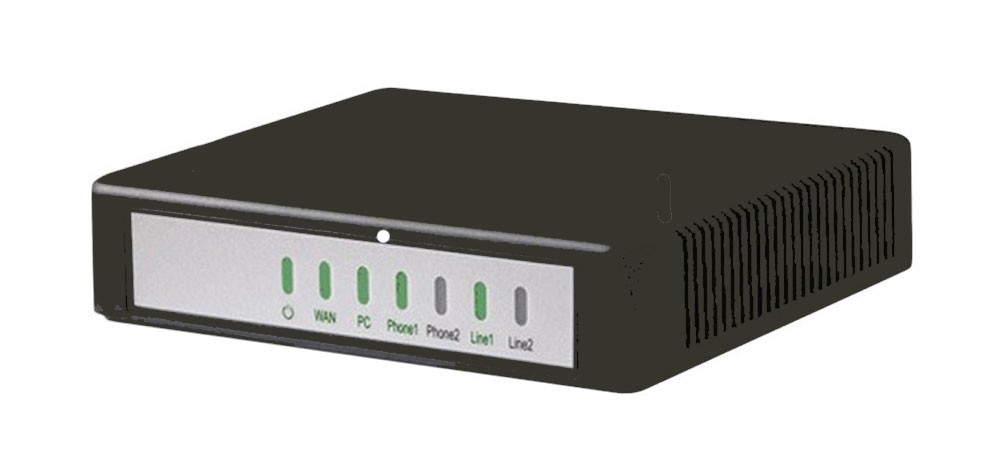
با پیشرفت فناوری VoIP، کسبوکارهای کوچک و متوسط به دنبال راهکارهایی مطمئن و مقرونبهصرفه برای مدیریت تماسهای تلفنی خود هستند. گیتویهای نیوراک (NewRock Gateway) به عنوان یک راهکار حرفهای، امکان اتصال خطوط آنالوگ و دیجیتال تلفن به شبکه VoIP را فراهم میکنند و به راحتی با سیستم Issabel ادغام میشوند. راهاندازی گیتوی نیوراک برای استفاده از این گیتویها باعث کاهش هزینهها، افزایش انعطافپذیری و مدیریت آسان تماسها میشود.
در این مقاله، علاوه بر معرفی کامل گیتوی نیوراک، روش کانفیگ قدم به قدم و اتصال به Issabel شرح داده شده تا شما بتوانید در کوتاهترین زمان اقدام به راهاندازی سیستم VoIP حرفهای کنید.
معرفی گیتویهای نیوراک و کاربرد آنها
گیتویهای نیوراک، دستگاههایی هستند که خطوط تلفن سنتی (FXO/FXS) و دیجیتال (E1/T1) را به شبکه VoIP متصل میکنند. ویژگیهای کلیدی آنها عبارتند از:
- پشتیبانی از پروتکل SIP: امکان اتصال به انواع سرورهای VoIP مانند Issabel.
- مدیریت چندین کانال تماس: مناسب برای کسبوکارهایی که چند خط تلفن دارند.
- کیفیت تماس بالا (HD Voice): کاهش نویز و اکو در مکالمات.
- پایداری و امنیت بالا: با فایروال داخلی و رمزگذاری SIP.
مدلهای پرکاربرد برای کسبوکارهای کوچک و متوسط در ایران شامل:
- NewRock FXO Gateway: اتصال خطوط شهری به VoIP.
- NewRock FXS Gateway: اتصال تلفنهای آنالوگ به شبکه VoIP.
- NewRock E1/T1 Gateway: مناسب برای شرکتهایی با خطوط دیجیتال.
ارتباط گیتوی نیوراک با Issabel
Issabel یک پلتفرم قدرتمند مرکز تلفن است که بر پایه Asterisk طراحی شده و امکان مدیریت داخلیها، صف تماس و IVR را فراهم میکند.
گیتوی نیوراک با Issabel به صورت زیر عمل میکند:
- خطوط شهری یا داخلی به گیتوی متصل میشوند.
- گیتوی سیگنالهای آنالوگ را به پروتکل SIP تبدیل میکند.
- سیگنال SIP به Issabel ارسال شده و مدیریت تماس انجام میشود.
- امکان شمارهگیری داخلی و مدیریت تماسهای خروجی/ورودی فراهم میشود.
این ساختار باعث میشود کسبوکارها بدون نیاز به تغییر زیرساختهای قدیمی، به VoIP مهاجرت کنند.
راهاندازی گیتوی نیوراک با Issabel به صورت قدم به قدم
مرحله 1: دسترسی به وب‑GUI گیتوی
- اتصال کامپیوتر به شبکه LAN گیتوی که ممکن است با عبارت PC مشخص شده باشد.
- وارد کردن آدرس IP گیتوی در مرورگر (مثلاً
http://192.168.1.100). - ورود با نام کاربری و پسورد پیشفرض (معمولاً admin/admin) یا پسورد بر روی برچسب پشت دستگاه قابل مشاهده خواهد بود.

مرحله 2: تنظیمات شبکه
از سربرگ Network
- IP ثابت برای گیتوی تعریف کنید (مثلاً 192.168.1.100/24).
- Gateway و DNS مناسب شبکه خود را وارد کنید.

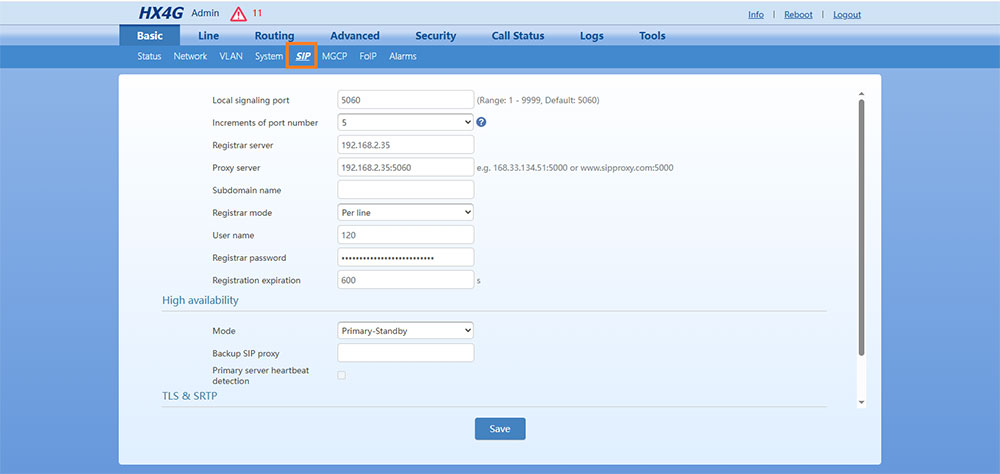
مرحله 3: تنظیم SIP Trunk
- وارد سربرگ SIP شوید.
- نوع اتصال را Register / Peer انتخاب کنید.
- مشخصات Issabel:
- Registrar server: IP سرور Issabel (مثلاً 192.168.1.10)
- User ID: شماره داخلی یا trunk ID تعریفشده در Issabel
- Password: رمز عبور SIP
- Registrar mode را بر روی per line
تعداد کانالها و کدک صوتی (G.711a/u, G.729) را تنظیم کنید.
مرحله 4: تعریف خطوط داخلی و شهری
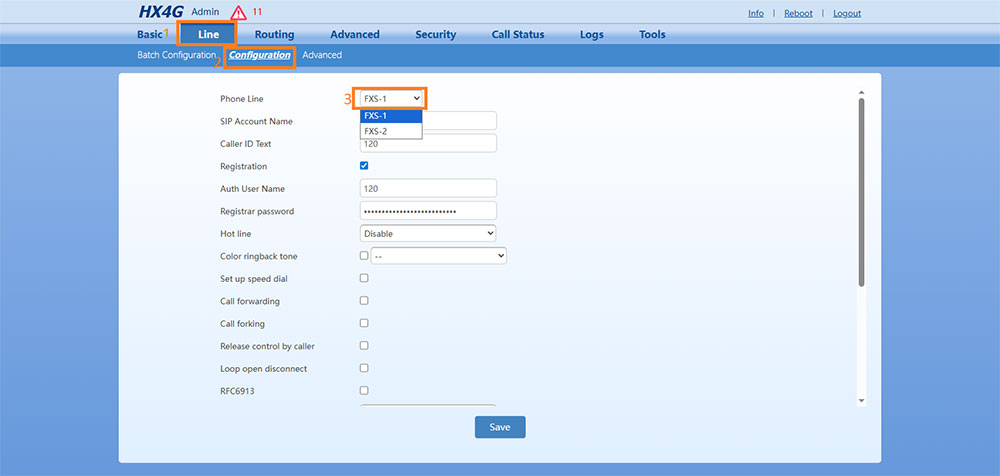
وارد سربرگ line و سپس Configuration شوید
- برای هر خط آنالوگ یا دیجیتال، یک FXO/FXS Port تعریف کنید.
- ارتباط هر پورت با شماره داخلی یا شماره خروجی Issabel را مشخص کنید.
- تست تماس داخلی و خروجی انجام دهید تا از عملکرد صحیح اطمینان حاصل شود.
مرحله 5: تست و عیبیابی
- بررسی وضعیت SIP Trunk: باید Registered نشان داده شود.
- تست تماس داخلی بین تلفنها و تماس خروجی به خطوط شهری.
- بررسی کیفیت صدا و عدم وجود اکو یا نویز.
نکات حرفهای برای عملکرد بهتر
- از کدکهای کمحجم (G.729) برای کاهش پهنای باند استفاده کنید.
- برای امنیت، TLS و SRTP را فعال کنید تا مکالمات رمزگذاری شوند.
- Firmware گیتوی را بهروز نگه دارید تا با Issabel سازگاری کامل داشته باشد.
- برای کسبوکارهای کوچک، محدود کردن تعداد کانالها و تعریف صف تماس بهینه، باعث کاهش بار سیستم میشود.
نتیجهگیری
راهاندازی گیتوی نیوراک با Issabel به کسبوکارهای کوچک و متوسط امکان میدهد تماسهای تلفنی خود را به شکلی حرفهای مدیریت کنند، هزینهها را کاهش دهند و کیفیت مکالمات را افزایش دهند.
برای راهاندازی سریع و مشاوره تخصصی در شبکه و VoIP، هماکنون با تیم لن مستر تماس بگیرید و از خدمات نصب، کانفیگ و پشتیبانی حرفهای بهرهمند شوید.